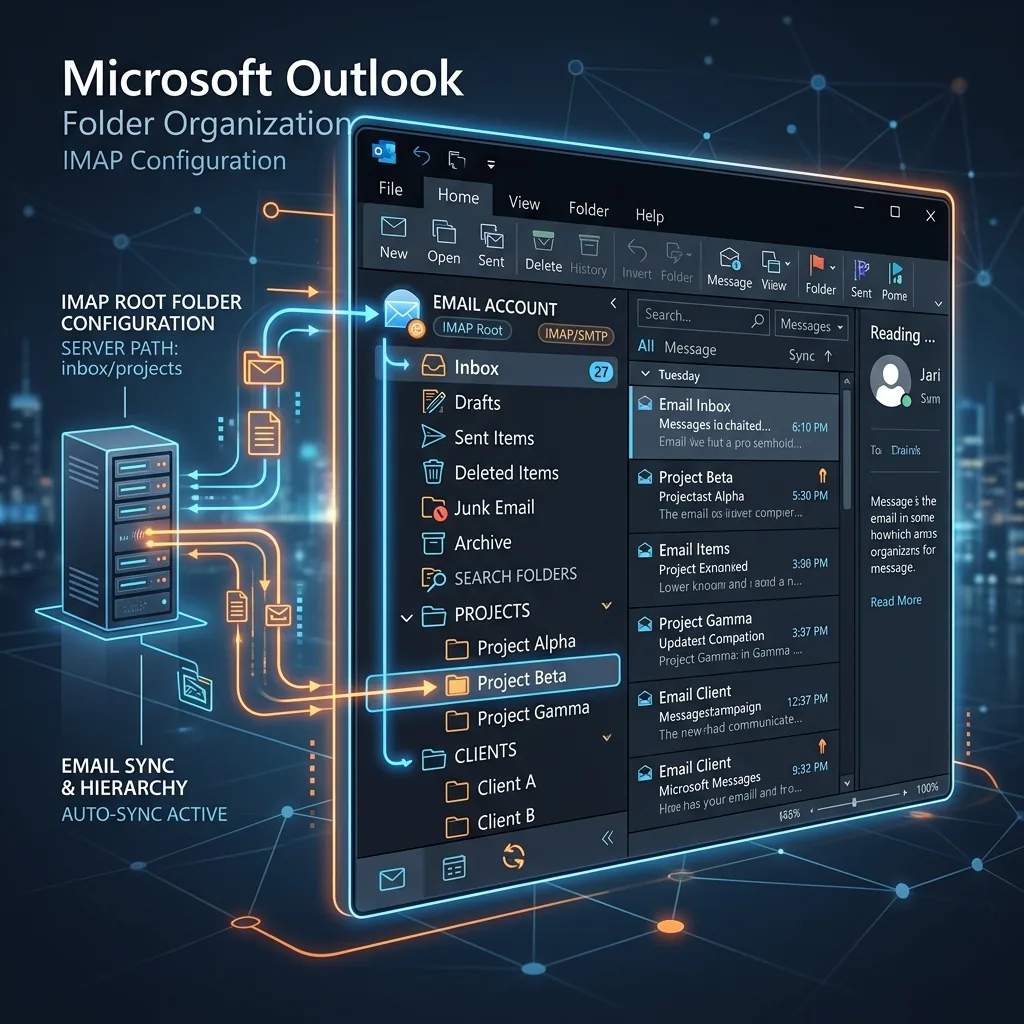
Google Workspace'e geçiş yapan bazı Outlook kullanıcılarında Gmail hesabı IMAP olarak eklendiğinde klasör ağacı beklenenden dağınık görünebilir. Özellikle [Gmail] altında yer alan Gönderilmiş Postalar, Taslaklar, Tüm Postalar, Spam ve Çöp gibi sistem klasörleri Outlook'ta ayrı bir Gmail sekmesi veya fazladan bir üst klasör gibi algılanabilir.
Bu durum çoğu zaman posta kutusunda bir sorun olduğu anlamına gelmez. Gmail, etiket mantığıyla çalışır; Outlook ise IMAP tarafında bu etiketleri klasör ağacı gibi yorumlar. Doğru kök klasör yolu tanımlandığında Outlook, Gmail sistem klasörlerini daha düzenli bir yapıda gösterir.
Kısa Çözüm: Outlook'ta ilgili Gmail veya Google Workspace IMAP hesabının gelişmiş ayarlarında Root folder path / Kök klasör yolu alanına [Gmail] yazın, ayarı kaydedin ve Outlook'u yeniden başlatın.
Bu Ayar Ne İşe Yarar?
Outlook, IMAP hesabını açarken sunucudan gelen klasör listesini kendi klasör ağacına yerleştirir. Gmail tarafında sistem etiketleri çoğunlukla [Gmail] kökü altında sunulduğu için, Outlook'a bu kökü referans göstermediğinizde kullanıcıya fazladan bir üst seviye gibi görünebilir.
[Gmail] değerini kök klasör yolu olarak vermek, Outlook'a "Gmail sistem klasörlerini bu kökün altında değerlendir" demektir. Bu işlem bir taşıma veya silme işlemi değildir; yalnızca istemcinin klasörleri nasıl görüntülediğini düzenler.
Outlook'ta [Gmail] Kök Klasör Yolu Nasıl Girilir?
- Outlook'u açın ve Dosya menüsüne girin.
- Hesap Ayarları bölümünden tekrar Hesap Ayarları ekranını açın.
- Google Workspace veya Gmail IMAP hesabınızı seçip Değiştir seçeneğine tıklayın.
- Diğer Ayarlar veya yeni Outlook hesap ekranında Gelişmiş / Klasör ayarları bölümünü açın.
- Root folder path ya da Türkçe arayüzde Kök klasör yolu alanına tam olarak [Gmail] yazın.
- Ayarı kaydedin, Outlook'u kapatıp yeniden açın ve klasör ağacının yeniden senkronize olmasını bekleyin.
| Kontrol Noktası | Doğru Değer / Öneri |
|---|---|
| Kök klasör yolu | [Gmail] |
| Hesap türü | IMAP olarak eklenmiş Gmail veya Google Workspace hesabı |
| Oturum açma yöntemi | Mümkünse Google ile oturum açma / OAuth 2.0 |
| İşlem sonrası | Outlook'u yeniden başlatın ve klasörlerin eşitlenmesini bekleyin |
Google Workspace Geçişlerinde Neden Sık Görülür?
Şirketler Yandex, Exchange, cPanel, Plesk veya farklı bir IMAP sağlayıcısından Google Workspace'e taşındığında kullanıcı alışkanlığı genellikle Outlook tarafında devam eder. Gmail'in etiket modeli, klasik posta sunucularındaki klasör modelinden farklı olduğu için Outlook ilk kurulumda klasörleri birebir beklenen şekilde göstermeyebilir.
Bu nedenle geçiş sonrası kullanıcı kabul testlerinde yalnızca posta alıp gönderme değil; Gönderilmiş Postalar, Taslaklar, Arşiv / Tüm Postalar ve Çöp klasörlerinin Outlook tarafında doğru görünüp görünmediği de kontrol edilmelidir.
Kurumsal Destek Ekibi İçin Hızlı Teşhis Akışı
Bu sorun tek bir kullanıcıda görülüyorsa çoğu zaman Outlook profil ayarıyla sınırlıdır. Birden fazla kullanıcıda aynı anda görülüyorsa geçiş şablonu, IMAP abonelikleri veya kurulum kılavuzu standartlaştırılmalıdır.
| Belirti | Muhtemel Neden | Kontrol |
|---|---|---|
| [Gmail] ayrı klasör gibi görünüyor | Kök klasör yolu boş veya yanlış. | Root folder path alanına [Gmail] yazın ve Outlook'u yeniden başlatın. |
| Gönderilmiş öğeler çiftleniyor | Outlook ve Gmail aynı gönderilmiş kopyayı farklı klasörlere yazıyor olabilir. | Gmail IMAP ayarları ve Outlook gönderilmiş öğe davranışı birlikte kontrol edilir. |
| Bazı klasörler görünmüyor | Gmail etiketinin IMAP'te gösterilmesi kapalı olabilir. | Gmail web arayüzünde etiket ayarlarından IMAP görünürlüğünü kontrol edin. |
| Senkronizasyon sık kopuyor | Eski Outlook sürümü, uygulama şifresi veya modern güvenlik uyumsuzluğu. | Güncel Outlook ve mümkünse Google ile oturum açma/OAuth tercih edilir. |
Dikkat Edilmesi Gerekenler
- Alanı Gmail değil, köşeli parantezlerle birlikte [Gmail] olarak yazın.
- Ayarı uyguladıktan sonra Outlook'un ilk eşitlemesi birkaç dakika sürebilir.
- Klasörler hala karışıksa Gmail web arayüzünde ilgili etiketlerin IMAP'te gösterilme durumunu ve Outlook'taki abonelik ayarlarını kontrol edin.
- Eski Outlook sürümleri modern Google oturum açma standartlarını (OAuth 2.0) desteklemeyebilir; yüksek güvenlik için güncel Microsoft 365 veya Outlook 2021/2026 sürümleri tercih edilmelidir.
Kaynak ve Güncel Not
Google'ın Gmail'i başka bir e-posta istemcisine ekleme dokümanı, Gmail'in Outlook gibi e-posta istemcileriyle senkronize edilebildiğini, iletilerin ve etiketlerin istemciyle eşitlendiğini belirtir. Aynı dokümanda eski istemciler yerine modern güvenlik standartlarını destekleyen güncel istemcilerin ve mümkün olduğunda Google ile oturum aç yönteminin kullanılması önerilir. Google'ın Gmail için IMAP e-posta istemcisi ayarları sayfası da Outlook gibi istemcilerde gönderilmiş öğe kopyaları ve IMAP klasör davranışı konusunda dikkat edilmesi gereken ayarları özetler.
Kurumsal Geçiş İpucu: Google Workspace'e geçiş sonrası bu ayarı kullanıcı bazında tek tek yapmak yerine, pilot kullanıcı profiliyle doğrulayıp kurulum kılavuzuna eklemek destek çağrılarını belirgin şekilde azaltır.
Sonuç
Outlook'ta Gmail klasörlerinin ayrı bir sekme veya fazladan kök altında görünmesi çoğunlukla basit bir IMAP görüntüleme ayarıdır. Kök klasör yolu alanına [Gmail] yazmak, Google Workspace'e yeni geçen kullanıcıların Outlook deneyimini daha düzenli hale getirir, e-posta yönetimini kolaylaştırır ve geçiş sonrası IT destek ekibinin üzerindeki yükü azaltır.